مجانيةمتاحة في كل الخطط، ومنها المجانية.
تسجيل الشاشة بالصوت
سجّل الشاشة مع المايك وصوت الجهاز معاً.واكتم المايك أثناء التسجيل بزر واحد.

ما هي
سجّل الشاشة كلها أو نافذة أو منطقة، مع صوت المايك وصوت الجهاز معاً. قبل البدء تختار في «إعدادات التسجيل» ما يُسجَّل، وأثناء التسجيل يبقى شريط صغير فيه الإيقاف المؤقت وكتم المايك.
طريقة العمل
في «لقطات وتسجيلات» اختر «تسجيل فيديو».
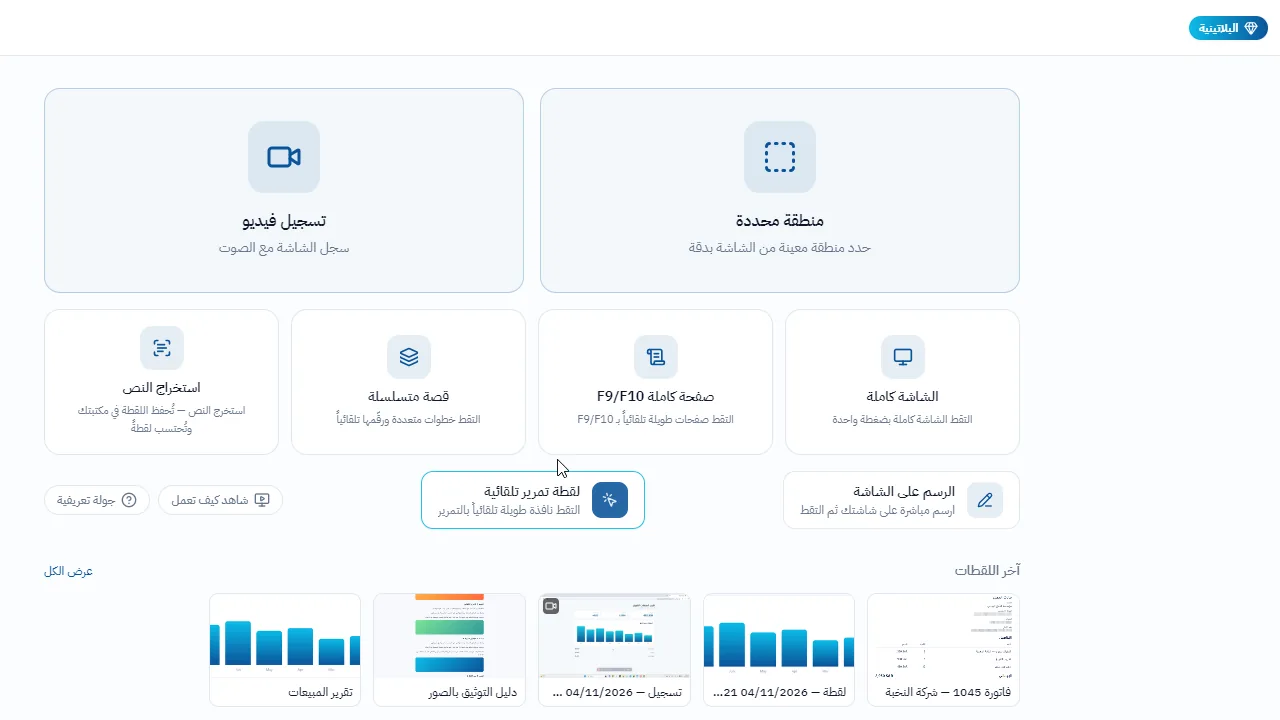
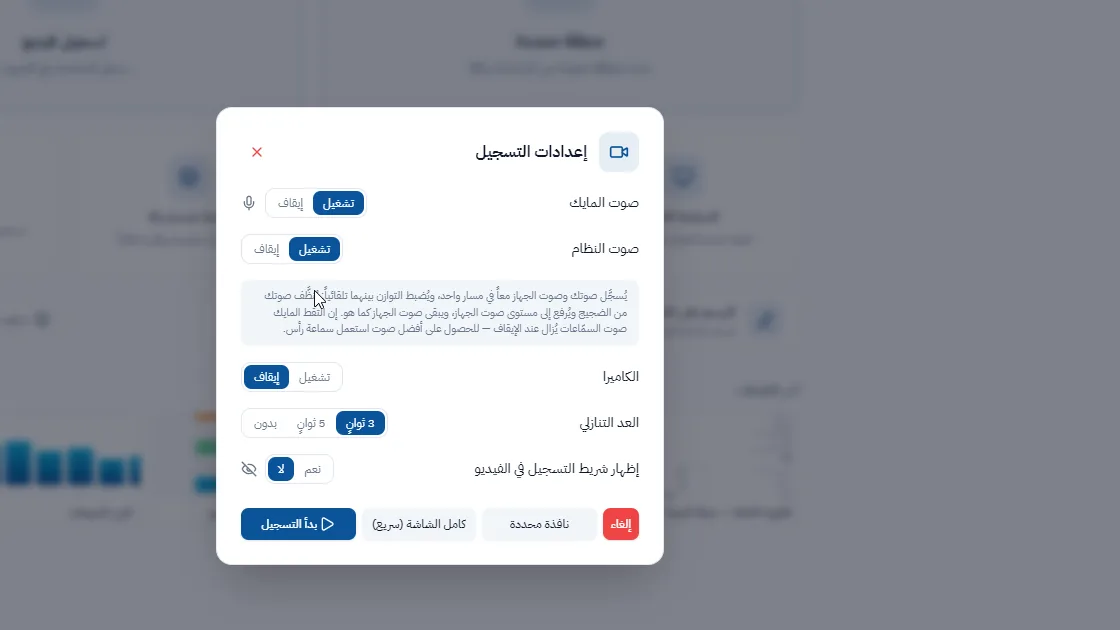
في «إعدادات التسجيل» شغّل «صوت المايك» و«صوت النظام»، ثم اختر «كامل الشاشة (سريع)» أو «نافذة محددة».
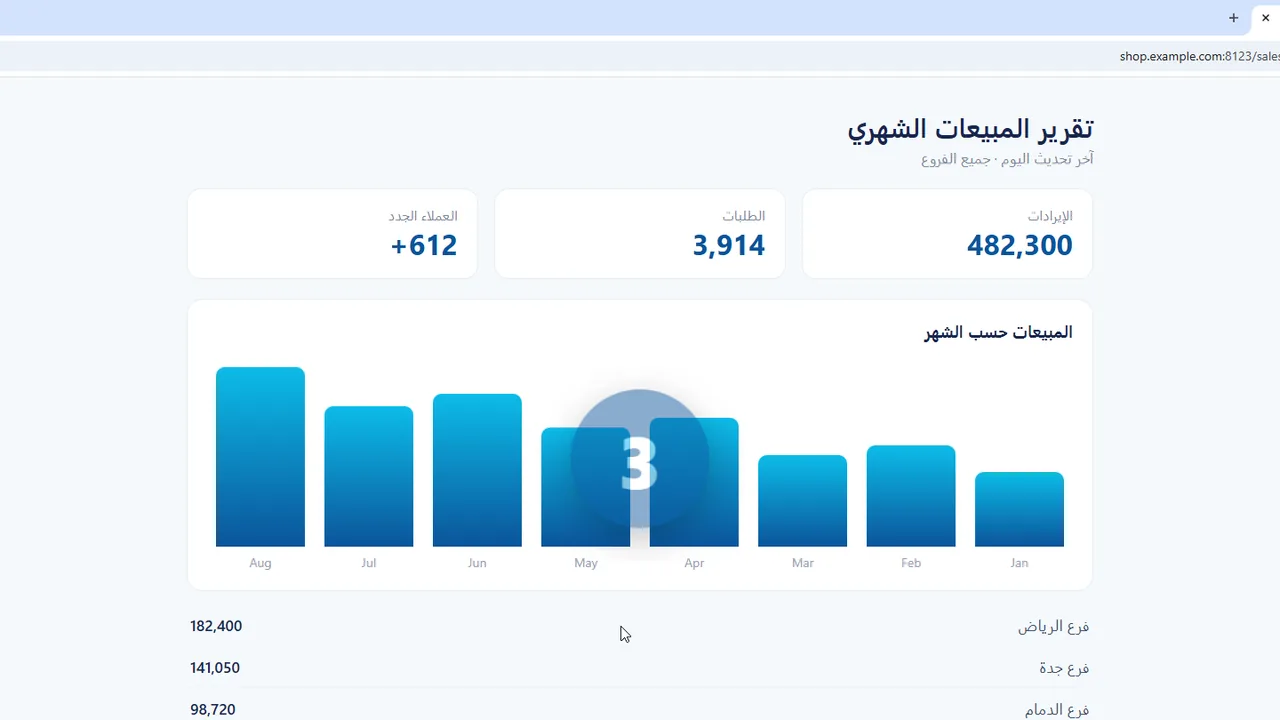
يبدأ التسجيل بعد عدّ تنازلي قصير.
من الشريط الصغير: إيقاف مؤقت، كتم المايك أو صوت الجهاز، وإنهاء. يكتم Ctrl+Alt+U المايك أيضاً.

متى تفيدك
- اشرح خطوات نظام لموظف جديد بصوتك بدل كتابة دليل.
- سجّل عرضاً لعميل مع صوت الفيديو الذي تعرضه.
- اكتم المايك لحظة سؤال جانبي دون إيقاف التسجيل.
- سجّل خطأً يحدث أمامك لتراه فرق التطوير كما حدث.
مزايا مرتبطة
حمّل لقطة
لويندوز · كل المزايا 7 أيام بلا تسجيل، ثم مجانية للأبد